
Co potrafi
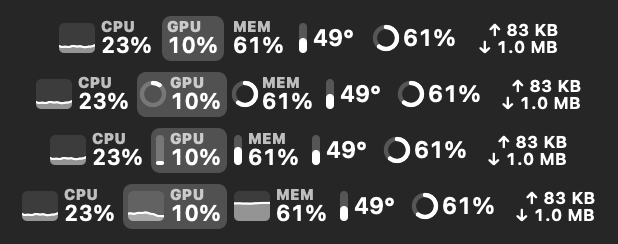
Pulse siedzi w pasku menu i pokazuje najważniejsze odczyty Maca. Możesz mieć wszystko w jednym elemencie albo każdy moduł osobno. Kliknięcie wartości otwiera szczegółowy panel.
- Cztery style wartości: tekst, pierścień, słupki albo mini wykres. Styl, etykietę i kolejność ustawiasz osobno dla każdej wartości.
- Historia z 2 minut, godziny, doby, tygodnia i 30 dni. Po najechaniu na wykres widzisz dokładną wartość, a dane wyeksportujesz do CSV.
- Procesy, które najbardziej obciążają procesor, pamięć i dysk. Prawym kliknięciem zamkniesz proces, który się zawiesił.
- Powiadomienia o długim pełnym obciążeniu, wysokiej temperaturze, dławieniu wydajności, braku pamięci, małej ilości miejsca na dysku i słabej baterii.
- Krytyczne wartości pulsują w pasku menu, a przy dużym obciążeniu zmieniają kolor.
- Widżet na biurko i uruchamianie przy logowaniu.
- Nie przeszkadza: chowa się przy aplikacjach na pełnym ekranie i przy dublowaniu ekranu, a przy wycięciu ekranu (notch) sam się zwęża.
Panele
Każdy moduł ma własny panel ze szczegółami:
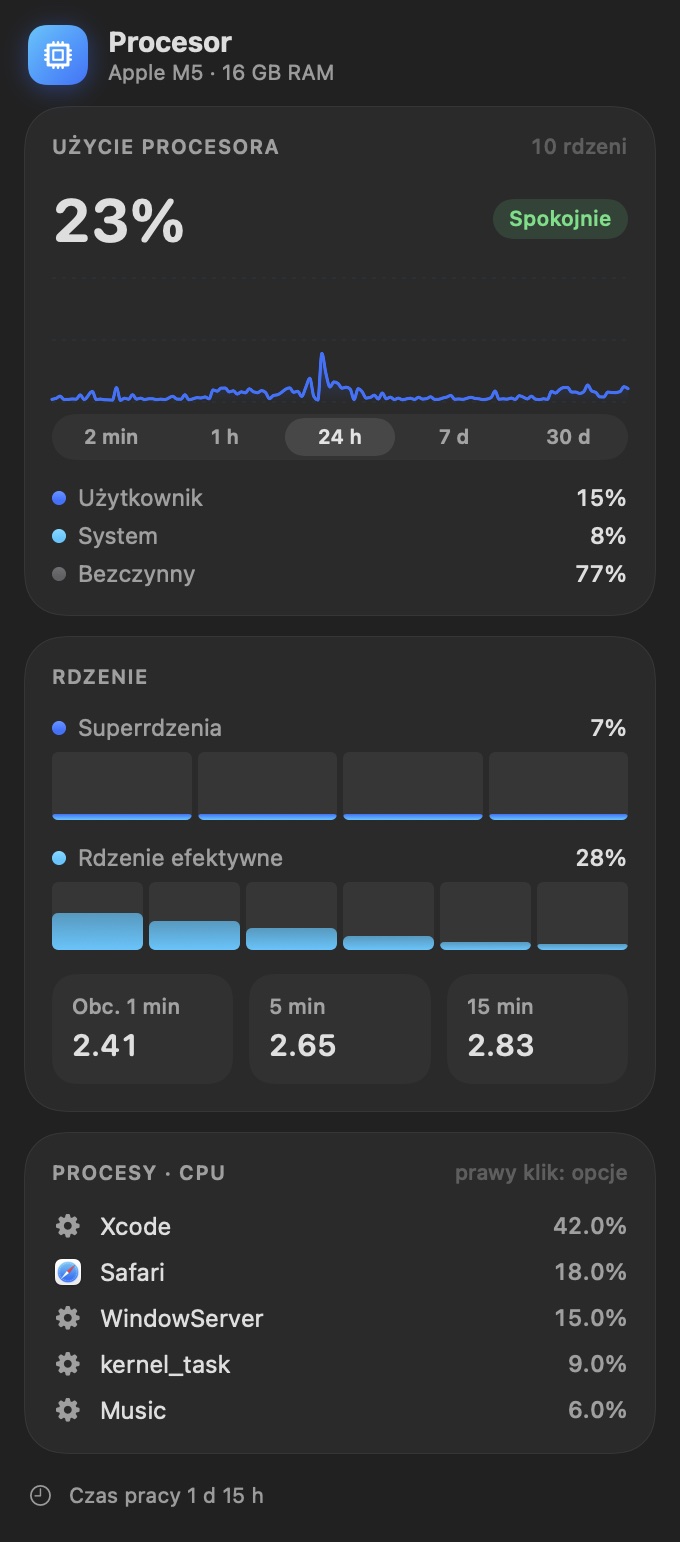
- Procesor: obciążenie, rdzenie wydajne, efektywne i super, średnie obciążenie systemu.
- Grafika: wykorzystanie, obciążenie renderera i tilera, pamięć GPU.
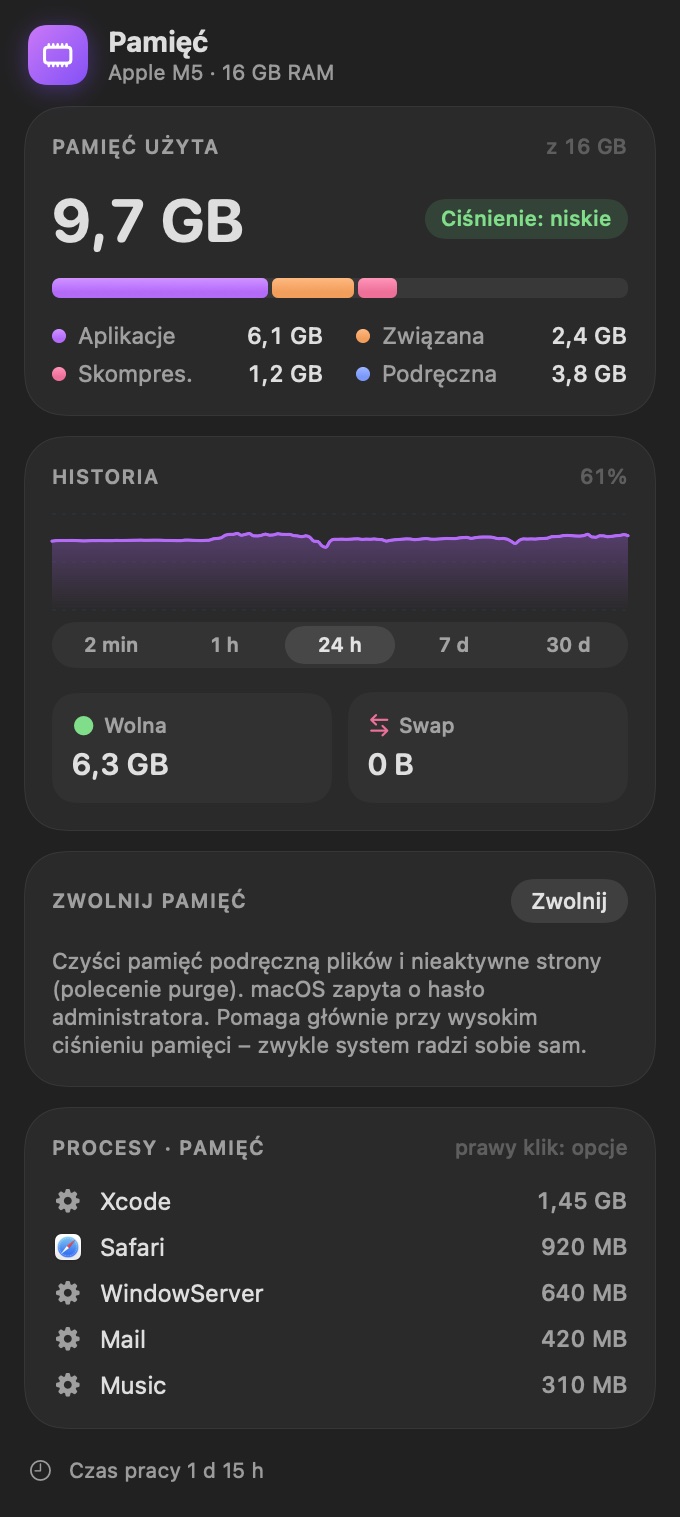
- Pamięć: ciśnienie pamięci, pamięć aplikacji, związana i skompresowana, swap. Jednym kliknięciem zwolnisz pamięć.
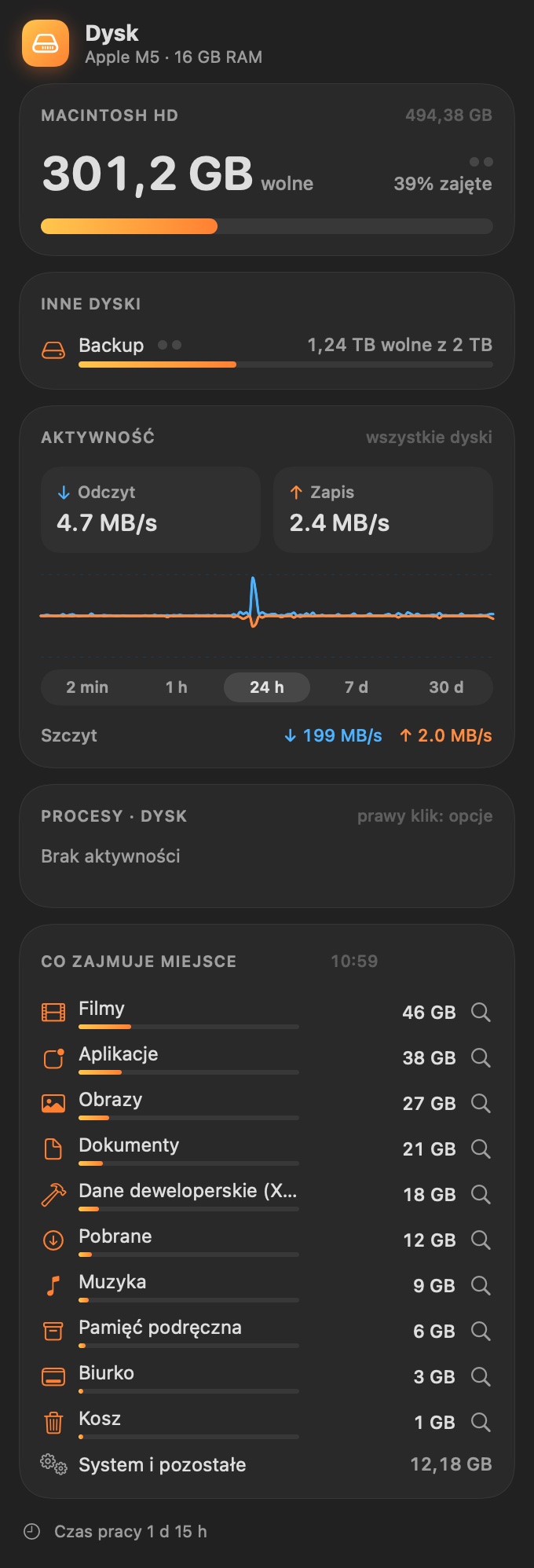
- Dysk: wolne miejsce w procentach albo GB/TB, kilka dysków naraz, prędkość odczytu i zapisu, aktywność każdego dysku i to, co zajmuje miejsce.
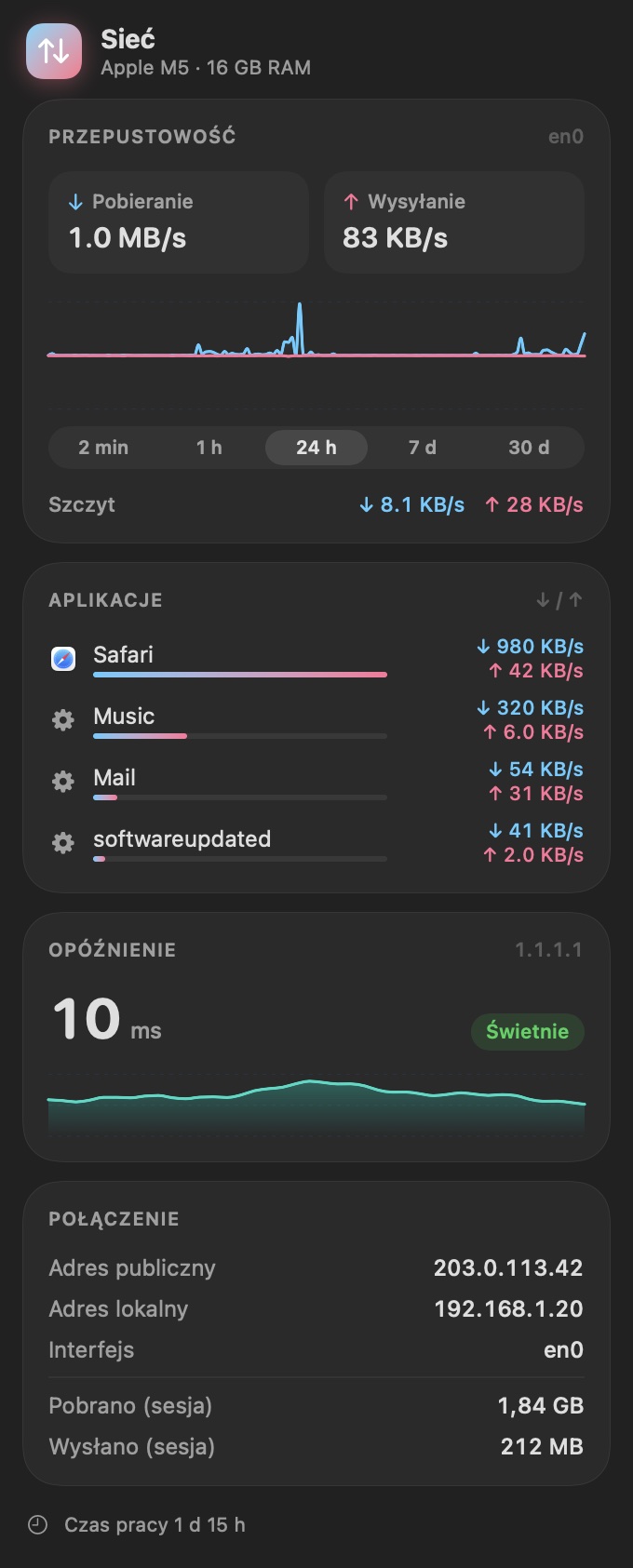
- Sieć: pobieranie i wysyłanie, ruch każdej aplikacji, opóźnienie, adres lokalny i publiczny.
- Czujniki: temperatury procesora, grafiki, SSD i baterii, wentylatory, stan termiczny i pobór mocy. Kliknięcie czujnika pokazuje jego historię.
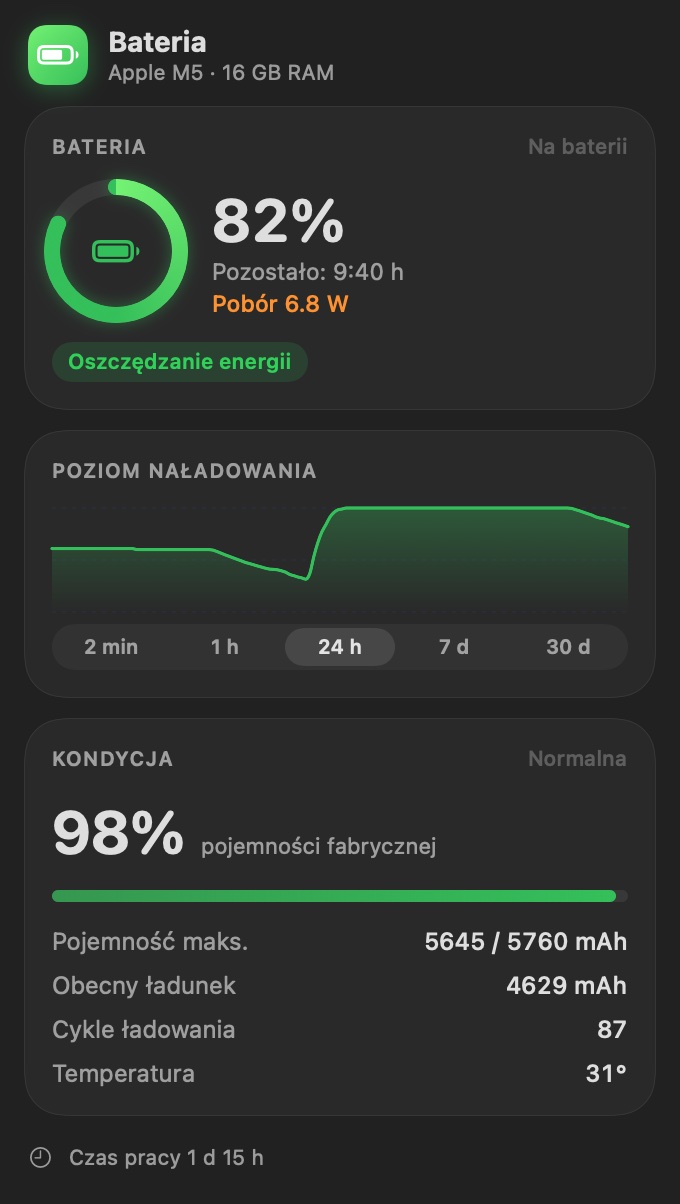
- Bateria: poziom naładowania, kondycja, liczba cykli, moc ładowania i moc zasilacza.
- Inne Maki: obciążenie, temperatury, wentylatory i procesy pozostałych Maców z Pulse w sieci lokalnej.
Inne Maki w sieci
Masz kilka Maców? Pulse pokaże je wszystkie w jednym panelu: obciążenie, pamięć, temperaturę, obroty wentylatora i procesy, które najbardziej je obciążają. Słyszysz, że któryś mocno pracuje? Sprawdzisz to bez wstawania od biurka.
Na każdym Macu, który chcesz widzieć, włącz w Ustawieniach → Inne Maki udostępnianie odczytów. Dane nie wychodzą poza sieć lokalną i nic nie da się zmienić zdalnie.
Najgorętszy albo najbardziej obciążony Mac może być też wartością w Przeglądzie i kafelkiem w jego okienku. Sam wybierasz, czy pokazać temperaturę, CPU, pamięć czy wentylator, i z którego Maca. Każdemu Macowi nadasz własną nazwę, pod którą widzą go pozostałe.
Sterowanie wentylatorem
Mac za głośny albo za gorący? Pulse ustawia obroty wentylatora według krzywej temperatury, którą sam rysujesz. Działa na Macach z procesorem Intel i na Apple Silicon z wentylatorem. Przy pierwszym włączeniu macOS poprosi o zgodę na pomocnika systemowego. Pulse pokaże, gdzie ją dać.
Wymagania
- macOS 15 Sequoia lub nowszy.
- Mac z Apple Silicon albo z procesorem Intel (jedna aplikacja dla obu).
- Język polski, angielski i niemiecki.
Instalacja
- Kliknij Pobierz Pulse i na stronie najnowszej wersji pobierz plik Pulse-…dmg.
- Otwórz go i przeciągnij Pulse do folderu Aplikacje.
- Uruchom Pulse. Pojawi się w pasku menu, bez ikony w Docku. Ustawienia otworzysz z każdego panelu.
Pulse jest podpisany i sprawdzony (notaryzowany) przez Apple. Nowe wersje instaluje sam, a ręcznie sprawdzisz je w Ustawieniach.
Prywatność
Wszystkie odczyty Pulse bierze prosto z macOS na Twoim Macu. Nie ma kont, reklam ani analityki. Do internetu łączy się tylko po to, żeby zmierzyć opóźnienie sieci, sprawdzić Twój publiczny adres IP i poszukać aktualizacji.
Co nowego
Pulse 1.11.1 · 11.11.2026
Inne Maki w Przeglądzie: wartość w pasku menu i kafelek, wybór pokazywanej wartości (temperatura, CPU, pamięć, wentylator) i Maca. Własna nazwa tego Maca w sieci. Węższe wartości w pasku menu, bez pustego miejsca za liczbą.
Pulse 1.11 · 11.11.2026
Nowy moduł „Inne Maki”: obciążenie, temperatury, wentylatory i procesy pozostałych Maców z Pulse w sieci lokalnej. Udostępnianie włączasz w Ustawieniach na każdym Macu.
Pulse 1.10.2 · 09.11.2026
Znacznie mniejsze zużycie procesora przy otwartym panelu.
Pulse 1.10.1 · 09.11.2026
Kliknięcie w Przeglądzie otwiera właściwy element, temperatura CPU pokazuje najgorętszy rdzeń, pasek menu wraca do pełnego wyglądu po chwilowym zwężeniu.
Pulse 1.10 · 09.11.2026
Sterowanie wentylatorem także na Apple Silicon i z osobną stroną w Ustawieniach. Historia pojedynczych czujników i wentylatora, czytelna lista podzespołów, podział CPU na grupy rdzeni. Aktywność każdego dysku, procesy według dysku i szczytowe prędkości.
Pulse 1.9 · 09.11.2026
Na Macach z procesorem Intel można sterować wentylatorem według własnej krzywej temperatury (Ustawienia → Czujniki).
Pulse 1.8 · 08.11.2026
Po najechaniu kursorem na wykres widać wartość w danym punkcie.
Pulse 1.7 · 08.11.2026
Pulse działa teraz także na Macach z procesorem Intel oraz na macOS 15 Sequoia.
Wszystkie wersje na GitHubie ↗
Pytania
Ile to kosztuje?
Nic. Pulse jest darmowy, a jego kod jest na GitHubie.
Czy Pulse sam nie obciąża Maca?
Nie. Z zamkniętym panelem zużywa ułamek procenta procesora, a przy otwartym zwykle kilka procent. Na baterii i w trybie niskiego zużycia energii może odświeżać rzadziej.
Dlaczego zwalnianie pamięci prosi o hasło?
Bo używa systemowego polecenia purge, które wymaga uprawnień administratora. Hasło wpisujesz w okienku macOS, Pulse go nie widzi.
Znalazłem błąd albo mam pomysł.
Napisz na kontakt@kakaki.pl albo zgłoś go na GitHubie.