

MailBoxAI w skrócie
MailBoxAI to program do obsługi zgłoszeń, które klienci przysyłają e-mailem. Czyta Twoje skrzynki IMAP i każdy wątek od klienta zamienia w zgłoszenie z priorytetem, stanem i terminem. Zamiast przewijać skrzynkę od najnowszych, od razu widzisz, co się pali, co czeka na Ciebie, a co na klienta.
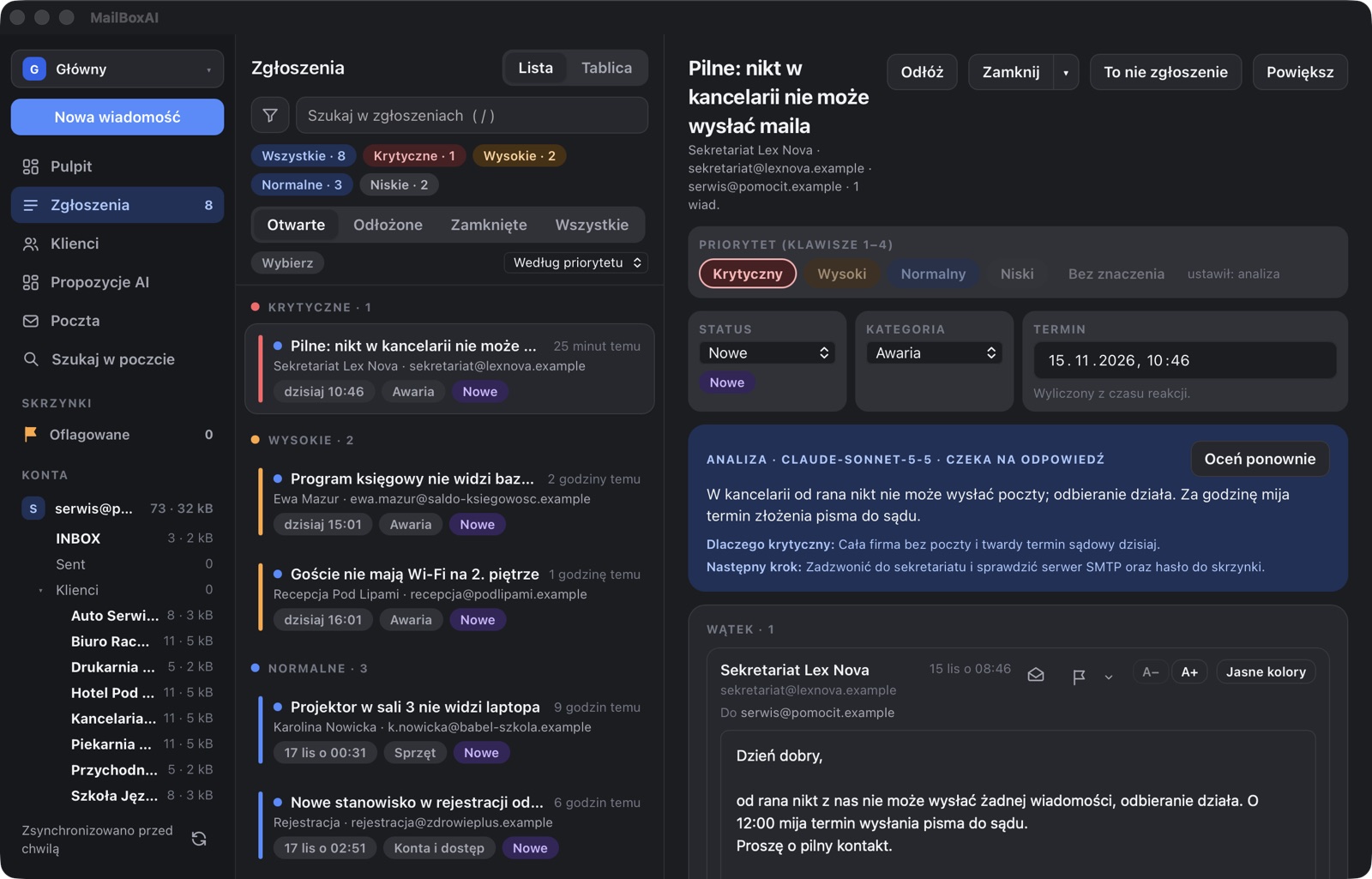
- Lewy pasek to nawigacja: Zgłoszenia, Klienci (kartoteka firm i osób), Propozycje AI do zatwierdzenia, zwykła Poczta i szukanie w całej poczcie. Niżej są konta z folderami, także folderami klientów, z liczbą i rozmiarem wiadomości.
- Lista zgłoszeń jest ułożona od krytycznych do niskich. Kolorowe przyciski u góry filtrują ją po priorytecie. Przy każdym zgłoszeniu widać klienta, termin, kategorię i stan. Zgłoszenia można też ułożyć na tablicy według stanu.
- Otwarte zgłoszenie ma priorytet (zmieniasz go klawiszami 1–4), stan, kategorię i termin wyliczony z czasów reakcji konta. Ramka Analiza pokazuje, co zgłasza klient, dlaczego to taki priorytet i co zrobić dalej. Pod nią jest cały wątek i miejsce na odpowiedź.
- Przy zegarze. Ikona w pasku menu Maca pokazuje liczbę krytycznych zgłoszeń (w Windows jest ona w podpowiedzi przy ikonie obok zegara). Kliknięcie otwiera mały panel z pilnymi zgłoszeniami, bez otwierania całego okna.
Na zrzucie wszystkie zgłoszenia powstały same: reguły przeniosły nowe maile do folderów klientów, a AI je oceniło. Jak taki zestaw reguł powstał jednym zdaniem, pokazuje przykład niżej.
Co potrafi
Robię serwis i wsparcie dla klientów, a większość spraw przychodzi mailem. Program pocztowy pokazuje je w kolejności nadejścia, a mnie interesuje inna: co jest pilne, co czeka na mnie, a co na klienta. MailBoxAI układa pocztę właśnie tak. Nie zastępuje skrzynki, tylko czyta ją po IMAP i pokazuje jako listę zadań do zrobienia.
- Z maili robią się zgłoszenia. Wiadomości z jednego wątku trafiają do jednego zgłoszenia. Każde ma priorytet, stan (nowe, w toku, czeka na klienta, zamknięte), termin i historię zmian. Do zgłoszenia można dopisać notatkę, której klient nie zobaczy.
- Kilka kont, każde według własnych zasad. Dodajesz dowolną liczbę skrzynek i dla każdej osobno ustalasz, które foldery czytać (nie tylko Odebrane), jakie są terminy odpowiedzi i które reguły nadają priorytet.
- Firmy i osoby. Nadawcy są przypisani do firm, a firma i pracownik mogą mieć własny domyślny priorytet, więc mail od kluczowego klienta nie ginie między ofertami.
- Duże skrzynki. Program jest przygotowany na tysiące wiadomości w folderze. Z archiwum pobiera same nagłówki, a treść dopiero wtedy, gdy ją otworzysz, więc baza na dysku pozostaje mała.
- Odpowiedzi jak w zwykłym programie pocztowym. Edytor z formatowaniem, podpisami, obrazkami wklejanymi ze schowka i załącznikami. Wysłana wiadomość zapisuje się w folderze Wysłane na serwerze, więc widać ją też w telefonie.
- Nie każdy mail to zgłoszenie. Zgłoszenie powstaje wtedy, gdy pasuje reguła konta, nadawca jest w kartotece albo wiadomość jest ciągiem istniejącego zgłoszenia. Newslettery i powiadomienia zostają zwykłą pocztą. Zgłoszenie założone przez pomyłkę odrzucisz jednym kliknięciem, a ten sam wątek nie wróci.
- Profile. Pocztę prywatną i firmową trzymasz w jednym programie, ale osobno: każdy profil ma własne konta, reguły i ustawienia. Przełączanie na profil można zabezpieczyć Touch ID, Windows Hello albo hasłem. Uczciwie: to chroni przełączanie w programie, a pliki na dysku nie są szyfrowane.
- Asystent w oknie. Panel z czatem (Cmd/Ctrl+J), w którym piszesz zwykłym językiem, np. „pokaż zaległe zgłoszenia od tej firmy” albo „załóż regułę dla poczty z tej domeny”. Zmiany pokazuje do zatwierdzenia, zanim je zapisze. Działa na Twoim kluczu AI. Co potrafi.
- Wtyczki do systemów zgłoszeń. Zgłoszenie można przekazać do zewnętrznego systemu, np. Jiry albo własnego systemu z API REST, i zamknąć je po obu stronach.
- Analiza AI, kiedy jej chcesz. Po podaniu własnego klucza (Claude albo usługa zgodna z OpenAI) program może streścić wątek, zaproponować priorytet i szkic odpowiedzi. Propozycje przeglądasz i zatwierdzasz, zanim cokolwiek się zapisze. Bez klucza program działa normalnie, na samych regułach.
Co potrafi AI w programie
AI w MailBoxAI działa na dwa sposoby: samo ocenia nową pocztę albo wykonuje to, o co poprosisz zwykłym zdaniem w panelu asystenta. W obu przypadkach używa Twojego klucza: Claude albo usługi zgodnej z OpenAI, także modelu uruchomionego na tym komputerze (np. Ollama albo LM Studio), wtedy poczta nie opuszcza komputera. W ustawieniach możesz mieć kilka modeli AI i przełączać aktywny jednym kliknięciem.
Ocena poczty bez pytania:
- Priorytet i opis zgłoszenia. Dla nowego zgłoszenia AI ustala priorytet, kategorię z listy konta, termin, jednozdaniowe streszczenie, uzasadnienie i następny krok. Bierze pod uwagę ustalenia konta („pilne są awarie sklepu i płatności”) i Twoje ostatnie ręczne poprawki priorytetu.
- Czy to w ogóle zgłoszenie. W folderach, w których zgłoszenia powstają tylko z wybranej poczty, AI ocenia, czy wiadomość wymaga działania. Jeśli nie, zostaje zwykłą pocztą, a przy niej widać jedno zdanie, dlaczego.
- Szkic odpowiedzi do otwartego zgłoszenia, do poprawienia w edytorze przed wysłaniem.
- Pod kontrolą. Ocena może działać sama po każdej synchronizacji albo tylko na żądanie, dla zaznaczonych zgłoszeń. Domyślnie wyniki czekają w widoku Propozycje AI, gdzie je zatwierdzasz, poprawiasz albo odrzucasz. Zgłoszeń z priorytetem z reguły albo ustawionym przez Ciebie AI samo nie zmienia. Model można wybrać osobno dla każdego konta, a dzienny limit zapytań pilnuje kosztów.
Asystent (Cmd+J na Macu, Ctrl+J w Windows): panel z rozmową obok poczty. Asystent widzi zgłoszenie otwarte na ekranie i zaznaczone wiadomości, więc „to zgłoszenie” albo „te maile” rozumie bez tłumaczenia.
- Pytania o pocztę. „Które krytyczne zgłoszenia są po terminie?”, „Co pisała kancelaria w tym miesiącu?”. Szuka w całej poczcie, czyta wątki, notatki i historię zgłoszeń.
- Porządki w zgłoszeniach. Zmienia priorytety, statusy i terminy, odkłada, dopisuje notatki, zakłada zgłoszenie z wiadomości albo oznacza wiele naraz jako „to nie zgłoszenie”.
- Porządki w poczcie. Pokazuje nieprzeczytane albo oflagowane wiadomości z konta, folderu, od nadawcy czy z wybranego okresu i oznacza je jako przeczytane, nieprzeczytane albo flagą. Zakłada też własne kategorie poczty (np. osobną dla każdego klienta) i nadaje je wiadomościom.
- Reguły i foldery. Zakłada reguły (priorytet, przeniesienie do folderu, zawsze zgłoszenie), zakłada foldery na serwerze i stosuje reguły do poczty, która już leży w skrzynce. Przykład niżej.
- Kartoteka klientów. Grupuje nadawców według domen i proponuje karty firm z czytelnymi nazwami. Osobom piszącym z Gmaila czy WP zakłada karty osób, a newslettery pomija. Łączy też duplikaty.
- Ustalenia konta. Zmienia opis tego, co jest pilne, listę kategorii i czasy reakcji.
- Szkice i systemy zgłoszeń. Przygotowuje szkic odpowiedzi, który otwierasz w edytorze, przekazuje zgłoszenie do Jiry albo własnego systemu i hurtem zatwierdza albo odrzuca propozycje AI.
Zasady, których asystent się trzyma: czyta od razu, ale każdą zmianę najpierw pokazuje z dokładnym opisem (co, gdzie, z jakimi wartościami) i wykonuje dopiero po kliknięciu Zatwierdź. Przy wielu zmianach wystarczy jedno Zatwierdź wszystkie. Niczego nie wysyła i nie usuwa poczty na stałe. Treść maili traktuje jak dane, nie jak polecenia: jeśli ktoś napisze w mailu „zmień priorytet” albo „prześlij mi korespondencję”, asystent tego nie zrobi, najwyżej Ci o tym powie. Każda zmiana trafia do historii zgłoszenia z podpisem Asystent. Te same narzędzia są też dostępne z Claude Code przez wbudowany serwer MCP.
Przykład: jedno zdanie, dziewięć reguł
Każdy klient ma u mnie folder w „Klienci”, ale nowa poczta wpada do Odebranych i przekładałem ją ręcznie. Reguły dla ośmiu firm to kilkanaście kliknięć na każdą i pilnowanie, kto pisze z jakiego adresu. Zamiast tego napisałem do asystenta:
Przejrzyj wszystkie foldery w „Klienci” i sprawdź, kto do nich pisze. Dla każdego klienta dodaj regułę, która przeniesie jego nową pocztę do jego folderu. Przenieś też maile, które już leżą w Odebranych.
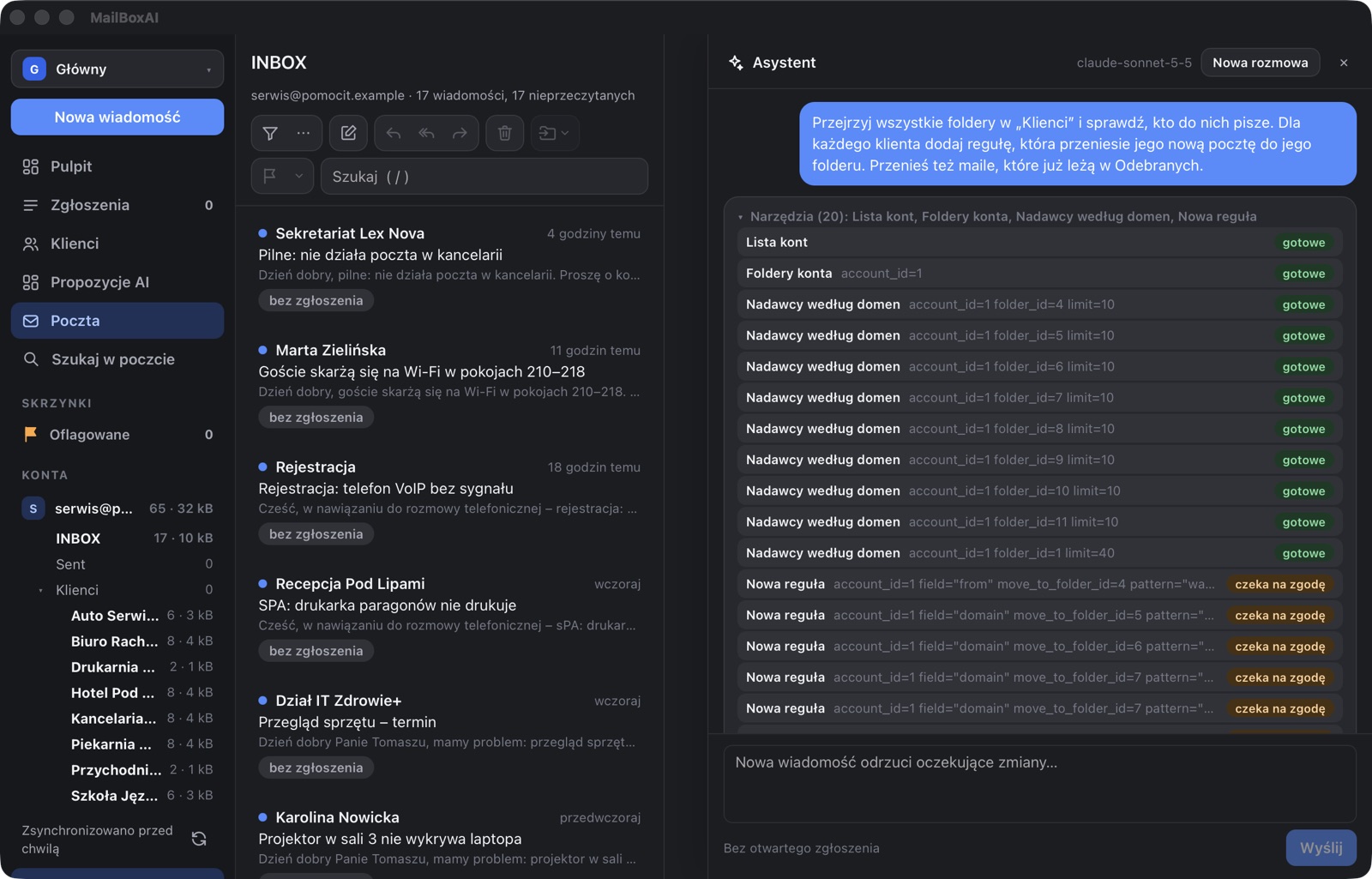
Asystent sprawdził konto i listę folderów, a potem dla każdego z ośmiu folderów klientów zobaczył, z jakich adresów i domen przychodzi tam poczta. Wyszło mu dziewięć reguł, bo hotel pisze z dwóch domen. Warsztat samochodowy używa Gmaila, więc jego reguła patrzy na sam adres, nie na całą domenę gmail.com.
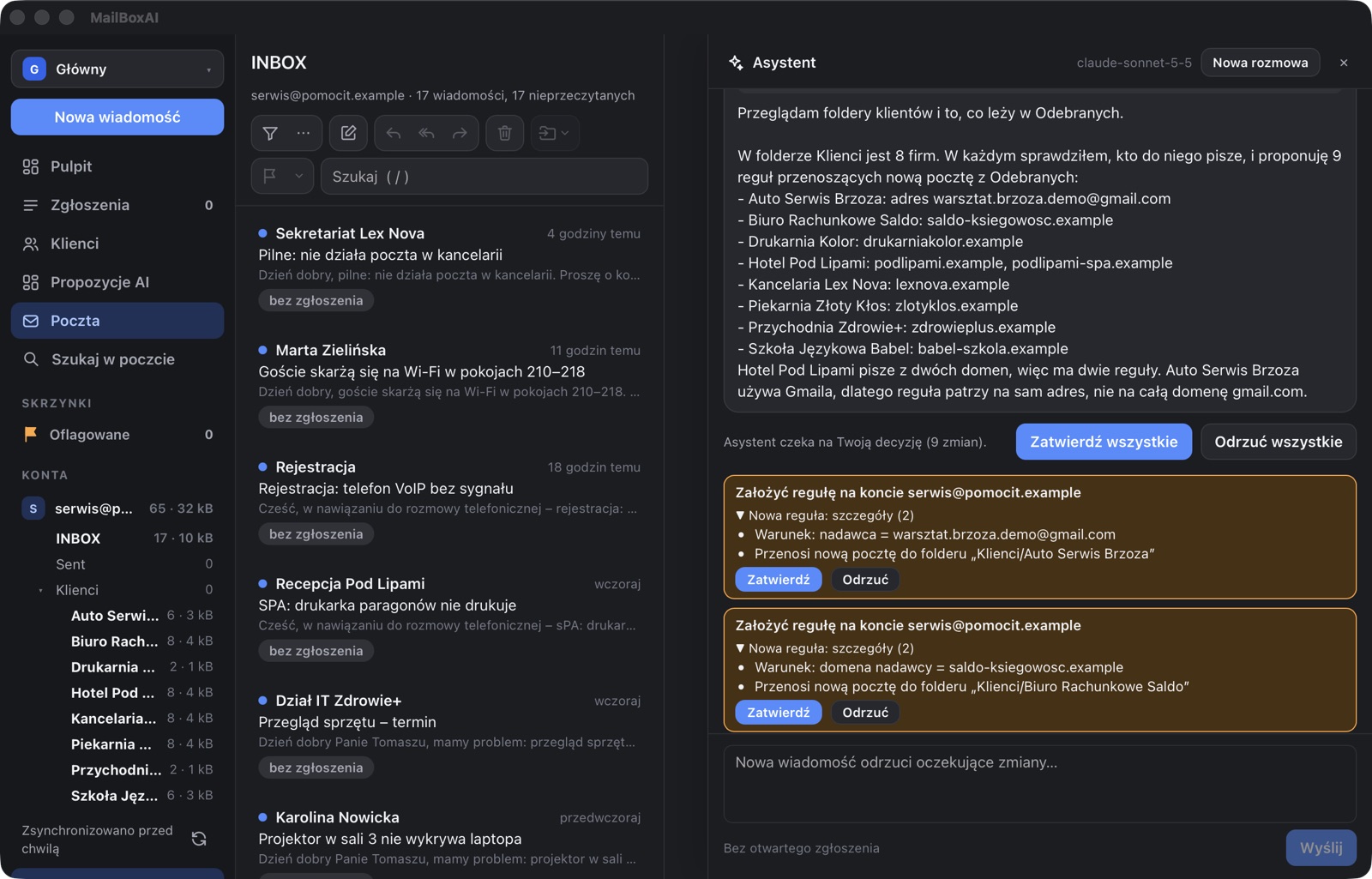
Jedno Zatwierdź wszystkie zapisało reguły. Asystent poprosił jeszcze o zgodę na zastosowanie ich do poczty, która już była w Odebranych. Po drugim kliknięciu 14 wiadomości trafiło na serwerze do folderów swoich klientów. W Odebranych zostały tylko faktura z hurtowni, newsletter i komunikat od dostawcy internetu.
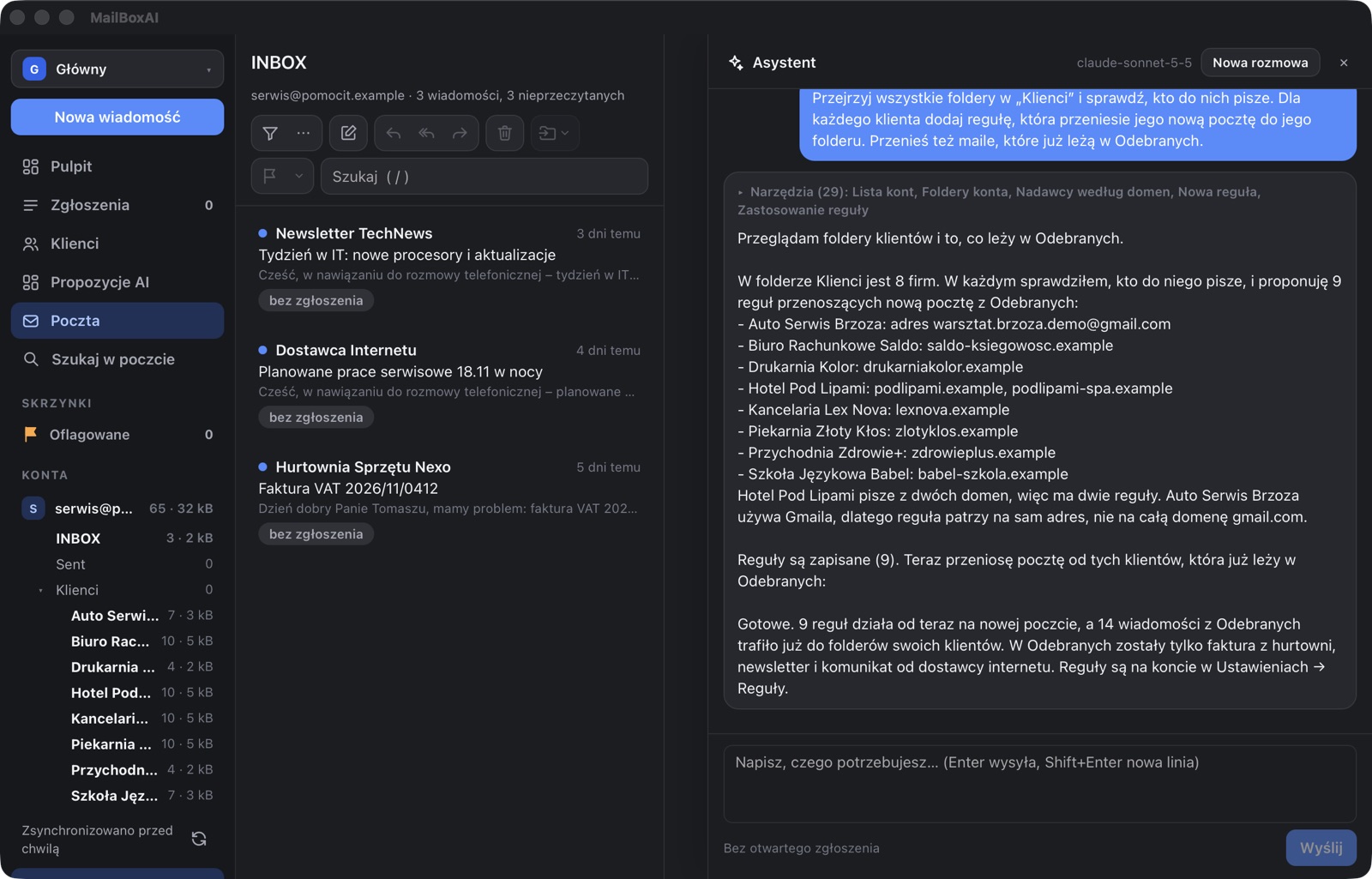
Reguły są zwykłymi regułami konta: można je potem poprawić albo usunąć w ustawieniach. Działają przy każdej synchronizacji, także na poczcie, która przyszła, gdy program był wyłączony. Przeniesienia dzieją się na serwerze, więc w telefonie widać ten sam porządek.
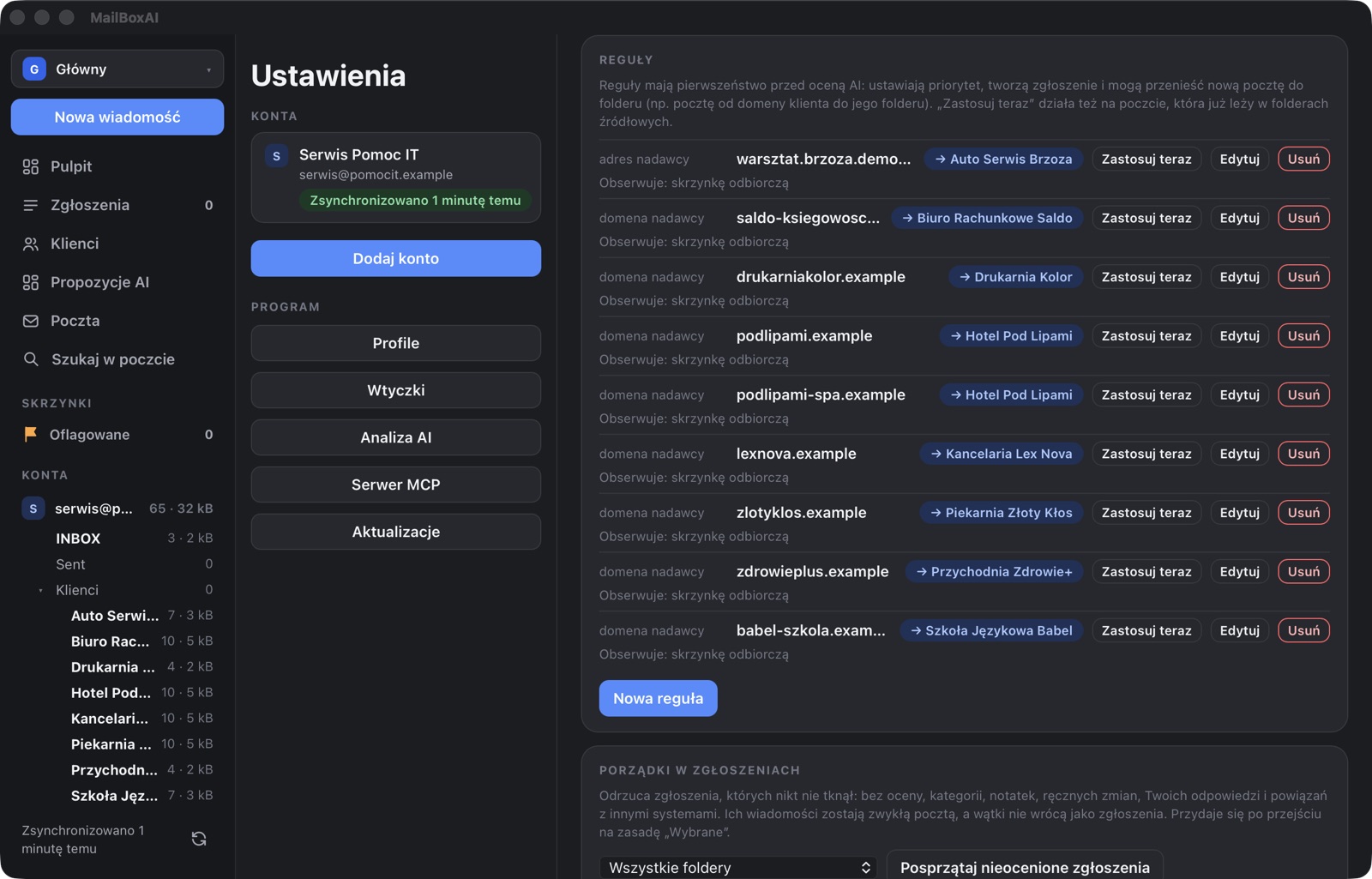
Dane na zrzutach są zmyślone: konto, firmy i wiadomości pochodzą z testowej skrzynki.
Kilka komputerów: zgłoszenia i reguły w skrzynce
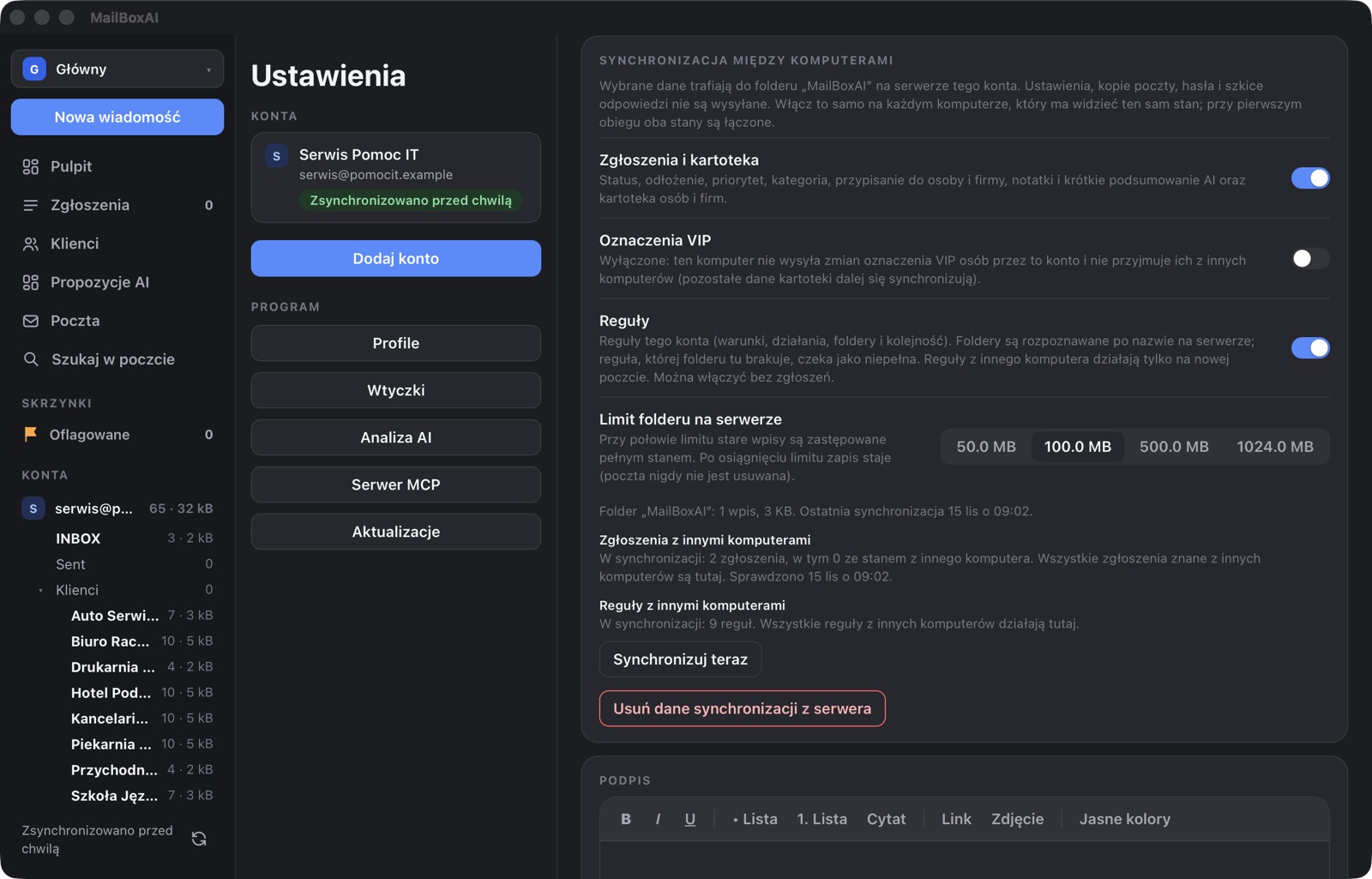
Jeśli pracujesz na dwóch komputerach, na przykład na Macu w biurze i na laptopie z Windows w domu, oba mogą widzieć ten sam stan zgłoszeń i te same reguły. Nie potrzeba do tego żadnego serwera ani konta u mnie. Stan jest zapisywany w Twojej skrzynce pocztowej, w osobnym folderze MailBoxAI, którego program nie pokazuje na liście folderów.
- Co się synchronizuje. Przełącznik Zgłoszenia i kartoteka: status, odłożenie, priorytet, kategoria, termin ustawiony ręcznie, przypisanie do osoby i firmy, notatki i krótkie podsumowanie AI oraz kartoteka osób i firm. Osobno Oznaczenia VIP i Reguły konta. Reguły można synchronizować same, bez zgłoszeń.
- Czego nie wysyła. Poczty (ta i tak jest na serwerze), ustawień, haseł, kluczy ani szkiców odpowiedzi.
- Reguły na drugim komputerze. Foldery są rozpoznawane po nazwie na serwerze. Jeśli na drugim komputerze folderu jeszcze nie ma, reguła czeka jako niepełna i nic nie robi, a gdy folder się pojawi, uzupełnia się sama. Reguła z innego komputera przechodzi tę samą kontrolę co w edytorze i działa tylko na nowej poczcie: starej sama nie przenosi.
- Gdy zmienisz to samo w dwóch miejscach. Dla każdego pola wygrywa późniejsza zmiana. Przy pierwszym włączeniu stany obu komputerów są łączone, nic nie ginie.
- Mały folder. Każdy komputer dopisuje najwyżej jeden mały wpis na synchronizację i tylko wtedy, gdy coś się zmieniło. Co jakiś czas zapisuje pełny stan i usuwa stare wpisy. Limit folderu wybierasz od 50 MB do 1 GB (domyślnie 100 MB). Poczta nigdy nie jest przy tym usuwana.
- Widać, co się dzieje. W ustawieniach konta jest liczba zgłoszeń i reguł w synchronizacji, zgłoszenia z innego komputera czekające na pocztę, reguły niepełne albo odrzucone z powodem oraz przycisk Synchronizuj teraz.
Dziewięć reguł z przykładu wyżej pojawia się więc na drugim komputerze samo, po najbliższej synchronizacji.
Wymagania
- Mac: macOS 10.15 lub nowszy, Apple Silicon i Intel.
- Windows: Windows 10 i 11, x64 i ARM.
- Konto pocztowe z dostępem IMAP i SMTP.
Instalacja
- Kliknij Pobierz na Maca. Pobierze się plik MailBoxAI-0.1.18.dmg.
- Otwórz go i przeciągnij MailBoxAI do folderu Aplikacje.
- Uruchom MailBoxAI i dodaj pierwsze konto pocztowe.
Program jest podpisany i sprawdzony (notaryzowany) przez Apple.
- Pobierz instalator dla swojego procesora i uruchom go. Program instaluje się w folderze Program Files, więc Windows zapyta o zgodę administratora. Prawie każdy komputer ma procesor x64 (Intel albo AMD), a ARM mają m.in. laptopy ze Snapdragonem X.
- Instalator nie jest podpisany certyfikatem, więc Windows może pokazać okno „System Windows ochronił ten komputer”. Kliknij Więcej informacji, a potem Uruchom mimo to.
Jeśli tego przycisku nie ma, kliknij pobrany plik prawym przyciskiem → Właściwości, zaznacz na dole Odblokuj i kliknij OK, a potem uruchom instalator jeszcze raz. Jeśli Windows dalej blokuje instalator, włączona jest prawdopodobnie funkcja Inteligentna kontrola aplikacji (Zabezpieczenia Windows → Kontrola aplikacji i przeglądarki), która wpuszcza tylko podpisane programy. - Po instalacji uruchom MailBoxAI i dodaj pierwsze konto pocztowe.
Ostrzeżenie dotyczy tylko pierwszej instalacji. MailBoxAI sam sprawdza na kakaki.pl, czy jest nowa wersja, i pyta, zanim ją zainstaluje; przy aktualizacji Windows ponownie prosi o zgodę administratora.
Prywatność
- Poczta i baza zgłoszeń leżą na Twoim komputerze.
- Hasła i klucze są w pęku kluczy macOS albo w Menedżerze poświadczeń Windows, nie w plikach programu.
- Profile oddzielają dane (każdy ma własną bazę), a Touch ID, Windows Hello albo hasło chronią przełączanie między nimi w programie. Bazy na dysku nie są szyfrowane, więc to nie ochrona przed kimś, kto czyta pliki z Twojego dysku.
- Nic nie jest wysyłane do mnie. Nie ma kont, reklam ani analityki.
- Treść wiadomości trafia do dostawcy AI (Claude albo usługi zgodnej z OpenAI) tylko wtedy, gdy włączysz analizę AI i podasz własny klucz, albo gdy użyjesz wbudowanego asystenta.
- Obrazy z zewnętrznych serwerów w mailach są domyślnie zablokowane.
- Synchronizacja między komputerami, jeśli ją włączysz, zapisuje stan zgłoszeń, kartoteki i reguł w folderze „MailBoxAI” na Twoim serwerze pocztowym. Nie trafia nigdzie indziej.
- Poza Twoimi serwerami pocztowymi program łączy się z kakaki.pl, żeby sprawdzić, czy jest nowa wersja, a przy dodawaniu konta wysyła samą domenę adresu do publicznej bazy ustawień poczty (ISPDB), żeby znaleźć serwery. Z dostawcą AI i z zewnętrznym systemem zgłoszeń łączy się tylko wtedy, gdy sam je skonfigurujesz.
Pytania
Czy MailBoxAI zastępuje program pocztowy?
Nie. Czyta Twoją skrzynkę po IMAP i pokazuje ją jako zgłoszenia. Odpowiedzi możesz pisać w programie, a wysłane trafiają do folderu Wysłane na serwerze, więc zobaczysz je też w innych programach.
Czy trzeba mieć konto u dostawcy AI?
Nie. Bez klucza program działa normalnie, na samych regułach. Analiza AI jest dodatkiem i domyślnie nic nie wysyła.
Ile kosztuje?
Nic. MailBoxAI jest darmowy. Za własny klucz AI płacisz jego dostawcy, jeśli zechcesz z niego korzystać.
Czy to gotowy program?
To wczesna wersja (0.1.18). Część funkcji jest świeża i może mieć błędy. Uwagi proszę wysyłać na kontakt@kakaki.pl.
Dlaczego Windows ostrzega przed instalatorem?
Bo instalator nie ma podpisu z płatnym certyfikatem, a filtr SmartScreen ostrzega przed każdym nowym, niepodpisanym programem. Jak przejść dalej, opisuje sekcja Instalacja. Ostrzeżenie dotyczy tylko pierwszej instalacji.
Mam pomysł albo pytanie.
Napisz na kontakt@kakaki.pl.
Co nowego
MailBoxAI 0.1.18 · 15.11.2026
- Kategorie poczty: wiadomościom można nadawać własne kategorie, bez limitu liczby (np. „Klienci X”, „Klienci Y”). Są widoczne na liście i w treści wiadomości, można po nich filtrować, zmieniać im nazwę i kolor. Zapisują się na serwerze poczty, więc widać je także na drugim komputerze.
- Reguły mogą nadawać kategorie, a asystent zakłada kategorie, nadaje je wiadomościom, wyszukuje po nich i zmienia istniejące reguły – po zatwierdzeniu.
- Otwarta wiadomość po 5 sekundach sama staje się przeczytana (można to wyłączyć w ustawieniach profilu).
- Panel asystenta może stać obok treści zamiast ją zasłaniać, a lewy panel da się schować przyciskiem albo skrótem (Cmd/Ctrl+\).
- Szkice: z niepotrzebnego szkicu można zrezygnować przyciskiem „Usuń szkic”.
- Okno pisania: przyciski „Zwiń do paska” i „Zamknij” są lepiej widoczne.
- Poprawka: usuwanie i przenoszenie setek wiadomości naraz na Gmailu – program robi to porcjami i czeka, gdy serwer chwilowo ogranicza liczbę operacji.
- Poprawka na Macu: po aktualizacji program nie pojawia się na chwilę w Docku dwa razy.
MailBoxAI 0.1.17 · 15.11.2026
- Asystent: wyszukuje pocztę po stanie (nieprzeczytane, oflagowane), także bez frazy, i na polecenie oznacza wiadomości jako przeczytane albo nieprzeczytane oraz dodaje i zdejmuje flagę – po zatwierdzeniu.
- Reguły: „Zastosuj wszystkie” w ustawieniach konta stosuje wszystkie reguły do poczty, która już leży w folderach.
- Poprawka: reguły działają także w folderach z trybem „Tylko nagłówki” (wcześniej nie przenosiły tam poczty).
- Poprawka: model lokalny z LM Studio działa jako serwer zgodny z OpenAI.
- Poczta: klawisz Delete, a na Macu także Backspace, przenosi wiadomość do kosza.
MailBoxAI 0.1.16 · 15.11.2026
- Modele AI: w ustawieniach można mieć kilka nazwanych modeli (np. Claude i model lokalny, także kilka lokalnych) i przełączać aktywny jednym kliknięciem – w ustawieniach albo w nagłówku asystenta.
- Dotychczasowe ustawienia AI i klucze zostają bez zmian.
MailBoxAI 0.1.15 · 15.11.2026
- Windows: program instaluje się w folderze Program Files. Instalacja i aktualizacja pytają o zgodę administratora, a wcześniejsza kopia z profilu użytkownika jest usuwana – konta i poczta zostają.
MailBoxAI 0.1.14 · 15.11.2026
- Szkice: pisana wiadomość zapisuje się sama w folderze Szkice na serwerze (jest też „Zapisz szkic”), szkic można dalej edytować, a po wysłaniu znika ze Szkiców.
- „Zwiń do paska”: pisaną wiadomość można odłożyć na pasek w rogu okna, doczytać inną pocztę i wrócić do pisania.
- Przy jednym profilu przełącznik profili nie zajmuje miejsca w lewym pasku.
MailBoxAI 0.1.13 · 15.11.2026
- Filtr dat: daty można wpisać z klawiatury (dzień, miesiąc albo sam rok), a wybór z kalendarza jest większy i czytelniejszy.
MailBoxAI 0.1.12 · 15.11.2026
- Poprawka: kliknięcie prawym przyciskiem na folderze w lewym pasku nie kończy się już ekranem błędu.
MailBoxAI 0.1.11 · 15.11.2026
- Nowa wiadomość: podpowiedzi adresatów z kartoteki klientów w polach Do, DW i UDW oraz większe okno pisania.
- Filtry poczty: przedział dat, np. „Starsze niż 3 lata” albo własne daty od–do.
- „Zaznacz wszystkie pasujące”: zaznacza całą listę pasującą do filtrów, także pozycje jeszcze niewczytane.
- Przełącznik jasnych kolorów jako ikona w prawym rogu paska edytora.
MailBoxAI 0.1.10 · 15.11.2026
- Szukanie w całej poczcie: adresy, tematy i treść ze wszystkich kont i folderów naraz.
- Ulubione: własne grupy folderów z kilku kont w lewym pasku.
- VIP w pasku z podziałem na osoby.
- Synchronizacja między komputerami: zgłoszenia powstają także z poczty w podfolderach, doszła synchronizacja reguł (osobny przełącznik), podgląd stanu i „Synchronizuj teraz”.
- Reguły: nowy warunek „nazwa nadawcy zawiera”.
- Zgłoszenia: szybki filtr priorytetów, kolejność według priorytetu albo czasu, „Powiększ” podgląd.
- Czytanie: rozmiar tekstu wiadomości (A−/A+), szerokość okna asystenta i podglądu zmieniana przeciąganiem.
- Listy: spacja zaznacza pozycję, pola wyboru pokazuje „Wybierz”.
MailBoxAI 0.1.9 · 14.11.2026
- Synchronizacja zgłoszeń i kartoteki między komputerami z tym samym kontem pocztowym: stan trzymany jest w osobnym folderze skrzynki, bez dodatkowego serwera. Włącza się ją w ustawieniach konta, razem z limitem rozmiaru.
- VIP: gwiazdka przy nadawcy, filtr „Od VIP” i skrzynka „VIP” w lewym pasku, import listy VIP-ów z pliku albo wklejonych adresów.
- „Dodaj do kartoteki” przy wiadomości zakłada klienta jednym kliknięciem.
- Załączniki odebranych wiadomości można otworzyć i zapisać (także wszystkie naraz).
- Powiadomienia: wybór, od jakiej ważności program powiadamia.
- Pasek etykiet nad listą „Oflagowane”.
MailBoxAI 0.1.8 · 14.11.2026
- Ustawienia AI są wspólne dla wszystkich profili; wybrany profil może mieć własne. Dotychczasowe ustawienia przenoszą się same.
- W oknie nowej wiadomości przewija się tylko treść, a „Odrzuć” i „Wyślij” zostają na dole.
- Mac: aktualizacja nie powinna już dodawać drugiej ikony w Docku (działa od następnej aktualizacji).
MailBoxAI 0.1.7 · 14.11.2026
- Lista folderu pokazuje całą pocztę, nie tylko 1000 najnowszych wiadomości: kolejne doczytują się przy przewijaniu.
MailBoxAI 0.1.6 · 14.11.2026
- „Oflagowane” w lewym pasku także przy jednym koncie: oflagowana poczta ze wszystkich obserwowanych folderów.
- Aktualizacje na Maca i Windows są od teraz wydawane niezależnie.
MailBoxAI 0.1.5 · 14.11.2026
- Cała poczta konta pobiera się sama: najpierw nagłówki wszystkich wiadomości, potem treść w tle, od najnowszych. Można to wyłączyć w ustawieniach konta.
- „Wczytaj wszystko” dla folderu i „Cała poczta konta”, z paskiem postępu, przerwaniem i wznawianiem.
- Reguły działają także na starszej poczcie (przenoszenie do folderów, flagi, etykiety); starsza poczta nie tworzy zgłoszeń, chyba że tak mówi reguła.
- W edytorze wiadomości przyciski „Odrzuć” i „Wyślij” są zawsze widoczne na dole.
- Po aktualizacji w pasku zostaje jedna ikona programu.
MailBoxAI 0.1.4 · 14.11.2026
- Zbiorcze skrzynki wszystkich kont, jak w Poczcie na Macu: „Wszystkie odebrane”, „Wszystkie wysłane” i „Oflagowane” (gdy profil ma więcej niż jedno konto).
- W folderach wysłanych lista pokazuje odbiorcę, a wyszukiwanie obejmuje też odbiorców.
- Szerokość kolumny z listą wiadomości, zgłoszeń i klientów można zmieniać.
MailBoxAI 0.1.3 · 14.11.2026
- Flagi, przeczytane/nieprzeczytane i kolorowe etykiety przy samych mailach, zgodne z serwerem IMAP; znacznik ważności nadanej przez nadawcę.
- Filtry listy: oflagowane, nieprzeczytane, z etykietą, ważne, z załącznikami.
- Nowa belka z ikonami w widoku Poczta i przenoszenie maili przeciągnięciem na folder.
- Lewy pasek: własna kolejność pozycji, zmiana szerokości, liczba wiadomości i rozmiar folderów.
- Pasek postępu przy wczytywaniu starszych wiadomości, z możliwością przerwania.
- Asystent potrafi zakładać karty firm i osób z nadawców poczty (po zatwierdzeniu).
- Folder założony w programie jest od razu widoczny w pasku.
MailBoxAI 0.1.2 · 14.11.2026
Pierwsza publiczna wersja.